
В разделе «Недавние загрузки» доступны фрагменты архива, которые пользователь недавно скачал через мобильное, веб- или десктоп-приложение.
В мобильном приложении собраны только те записи, длительность которых не превышает 10 минут.
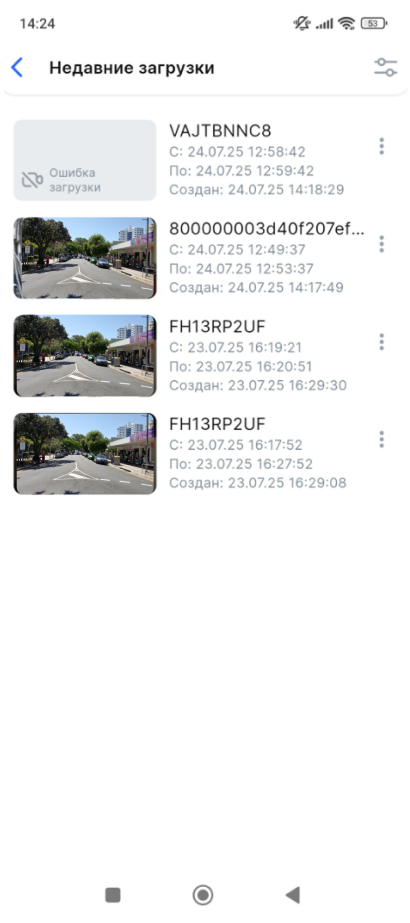
Для каждого фрагмента отображается следующая информация:
-
Превью. По завершении периода хранения архива превью не отображается.
-
Название камеры.
-
Дата и время начала и окончания фрагмента.
-
Дата и время, когда фрагмент был создан (скачан).
-
Контекстное меню с функциями удаления и повторного скачивания.
Доступны следующие действия по управлению скачанными фрагментами:
-
Фильтрация по камерам, дате и времени создания фрагмента.
-
Повторное скачивание фрагмента.
-
Удаление фрагмента.
Фильтрация
Для применения фильтра к скачанным участкам архива:
-
В правом верхнем углу нажмите иконку фильтра
.png?cb=3d12dbf658c0e2ccbdee3092c954b0e7)
-
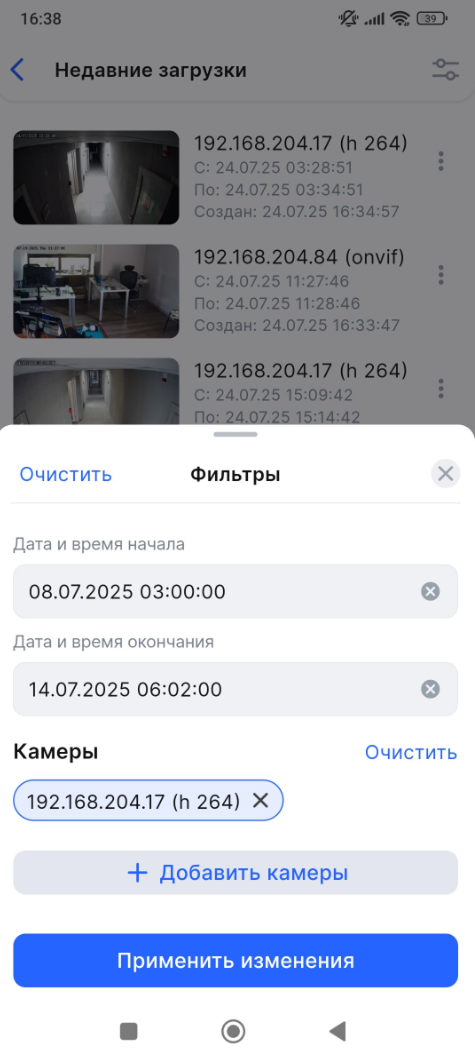
В открывшейся вкладке «Фильтры» установите необходимые фильтры:
-
Для фильтрации по дате и времени создания (скачивания) участка выберите необходимые дату и время.
-
Для фильтра по камере нажмите «Добавить камеры» и из открывшего списка выберите камеру.
Выбор ограничен одной камерой из списка.
-
Для применения всех выбранных фильтров нажмите «Применить изменения».
Повторное скачивание фрагмента
Участок архива можно скачать повторно, пока не истёк срок его хранения. При попытке загрузить участок с истекшим сроком хранения отобразится сообщение: «Срок хранения скачанного участка архива истёк».
Для повторного скачивания архива выполните шаги:
-
Нажмите иконку ⋮ около выбранного фрагмента архива.
-
На открывшейся вкладке внизу выберите «Скачать повторно». Начнется скачивание. Для отмены процесса нажмите «Отменить».
-
По окончании скачивания отобразится список действий для сохранения файла: «Сохранить в мои видео», «Сохранить в галерею», «Поделиться». Детально о скачиваемых участках в разделе документации «Скачать участок архива».
Удаление фрагмента
Для удаления архивного фрагмента выполните шаги:
-
Нажмите иконку ⋮ около выбранного фрагмента.
-
На открывшейся вкладке внизу выберите «Удалить».
-
Подтер дите действие – «Да». Для отмены процесса нажмите «Отмена».