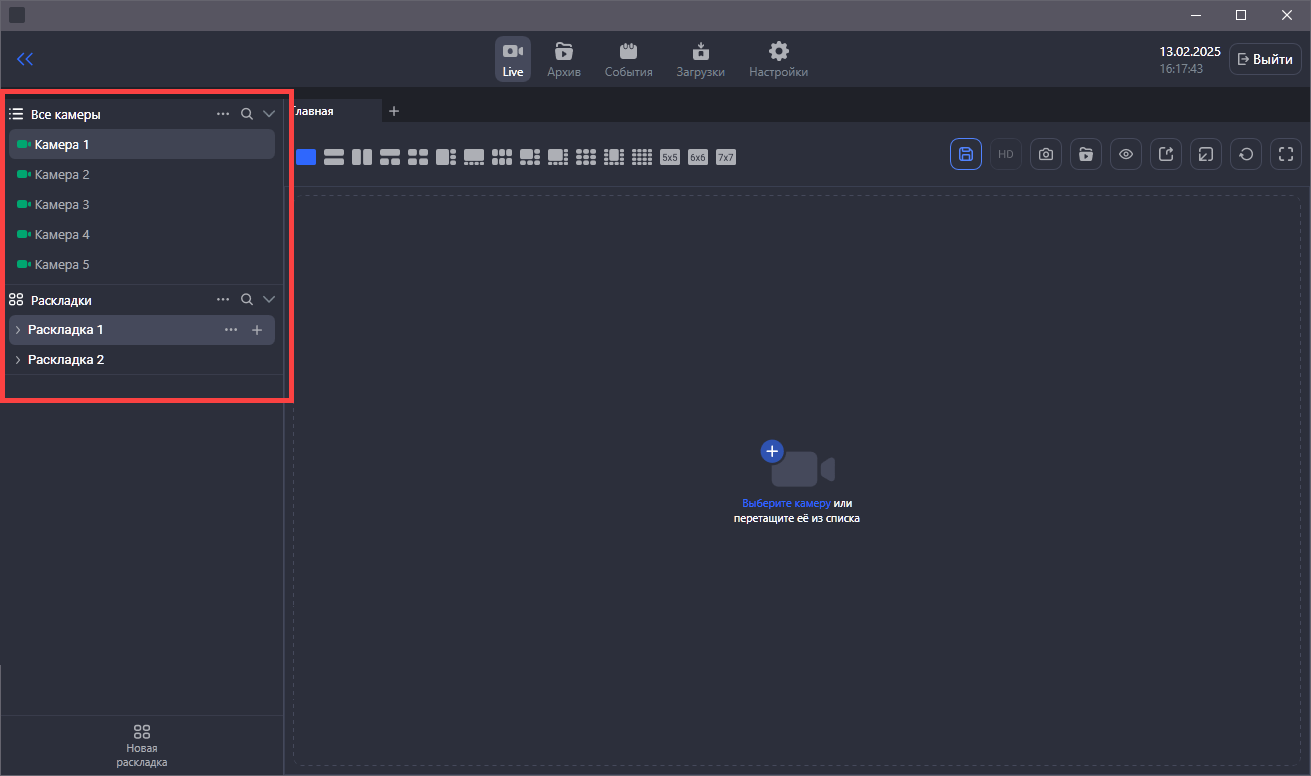
В левой части окна расположена боковая панель со списком доступных камер. Панель отображается в разделах «Live» и «Архив».
Боковая панель включает следующие возможности управления камерами и их организации.
|
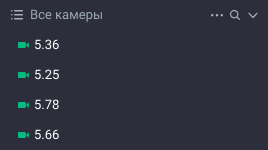
Каталог «Все камеры» содержит все камеры, доступные текущему пользователю. При просмотре списка камер доступны функции:
|
.png?cb=ff14a3c75c19485378b92f6acdc8905d)
|
«Раскладки» содержит все раскладки камер, созданные текущим пользователем. Пользователь может создавать, редактировать, удалять раскладки, а также управлять камерами в раскладках. Подробно о раскладках смотрите в данном разделе документации. |

|
Кнопка для быстрого создания новой раскладки. |
Статусы камер
Во всех списках камер отображаются статусы:
|
|
Камера активна |
|
|
Камера неактивна |
|
|
Камера частично активна |
|
|
Камера «пустая», т.е. не добавлены потоки |


Регулировка ширины боковой панели
Вы можете регулировать ширину боковой панели. Для этого наведите указатель на линию, разделяющую панель и основную рабочую зону. Затем нажмите и удерживайте левую кнопку мыши, после чего перемещайте курсор влево или вправо до достижения желаемой ширины панели.
Сворачивание боковой панели
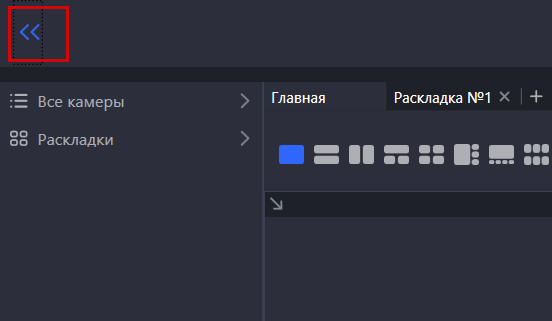
Предусмотрено сворачивание боковой панели. Для этого нажмите на кнопку, расположенную вверху. Чтобы вернуть панель в исходное состояние, повторно нажмите кнопку.
Контекстное меню
Предусмотрен ряд дополнительных функций, которые вызываются при помощи контекстного меню.
Для вызова контекстного меню элемента наведите на него указатель и нажмите правую кнопку мыши либо нажмите (…). В результате отобразится контекстное меню со списком функций в зависимости от выбранного объекта.
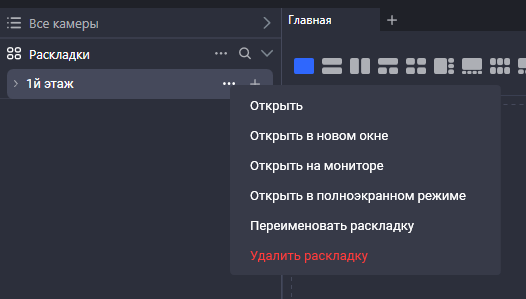
Описание функций приведено далее в соответствующих разделах: