
Для более эффективной организации и управления видеонаблюдением возможно группировать планы по различным критериям.
Группы планов, созданные пользователем, доступны только этому пользователю в интерфейсах Desktop и Web. Это обеспечивает удобство и гибкость в управлении планами и группами планов.
В данном разделе:
Создание группы планов
Пользователь может создать как отдельную группу планов, так и группу внутри основной группы планов.
Для создания группы планов выполните следующие шаги:
-
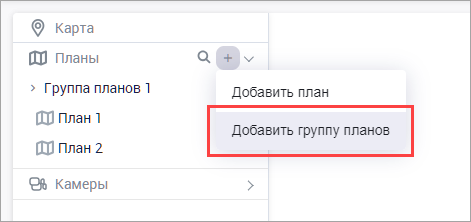
В разделе «Планы» нажмите на «+» и из открывшегося списка выберите «Добавить группу планов».
-
Далее ведите название новой группы планов. В названии допустимы буквы кириллицы, латинские буквы, дефис, символы !@#$%^&*()[]{}<>,_-.
-
Для завершения нажмите «Добавить».
В результате созданная группа отобразится в списке планов и групп планов и будет доступна для дальнейшего редактирования и добавления планов и групп планов при необходимости.
Для создания группы планов внутри другой группы выполните следующие шаги:
-
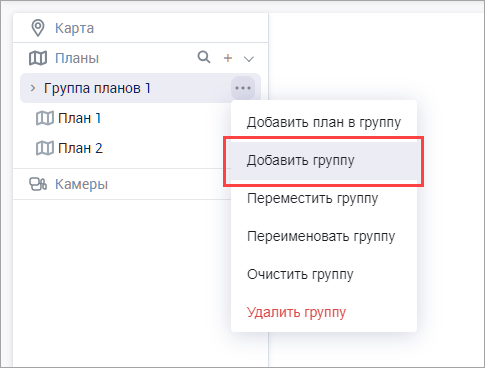
Наведите курсор на группу планов, в которую вы хотите добавить новую группу, и нажмите на (…) для вызова контекстного меню.
-
Выберите пункт «Добавить группу».
-
Введите название группы планов и нажмите «Добавить».
Управление группой планов
Добавить планы в группу планов
Добавить планы в группу возможно следующими способами:
-
Создать план в группе.
-
Переместить план в группу планов.
Создать план в группе
Для создания плана в группе планов выполните следующие шаги:
-
Наведите курсор на группу планов, в которую вы хотите добавить новый план, и нажмите на (…) для вызова контекстного меню.
-
В меню выберите пункт «Создать план». Далее введите название нового плана. В названии допустимы буквы кириллицы, латинские буквы, дефис, символы !@#$%^&*()[]{}<>,_-.
-
Для завершения нажмите «Добавить».
В результате созданный план отобразится в выбранной группе планов и будет доступен для дальнейшего редактирования и управления. Детально об инструментах управления планом смотрите в разделе документации «Создание и управление планом».
Переместить план в группу планов
Переместить план в группу планов возможно следующими способами.
-
Перетяните план из одной группы в другую или отдельный план в группу планов. Для этого захватите план левой кнопкой мыши и перетяните в необходимую группу. Отменить перемещение возможно кнопкой Esc пока план захвачен левой мышкой.
-
Переместите отдельный план из списка доступных или план из группы планов, выполнив шаги:
-
Вызовите контекстное меню нажатием на знак троеточия (…) выбранного плана.
-
Из открывшегося контекстного меню выберите «Переместить план».
-
Во вновь открывшемся окне из списка доступных групп планов, выберите ту группу, в которую следует переместить план.
-
Нажмите «Переместить» для завершения действия.
-
Очистить группу планов
Функция «Очистить группу» предназначена для очистки группы планов, удаляя все добавленные в нее планы. Также будут удалены все дочерние группы планов вместе с планами, если они присутствуют.
Для очистки группы:
-
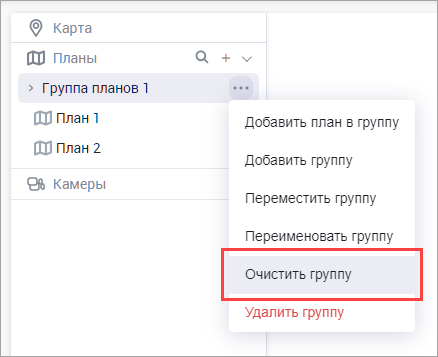
Наведите курсор на группу планов и нажмите на (…) для вызова контекстного меню.
-
Выберите пункт «Очистить группу».
-
Нажмите «Очистить» для подтверждения действия. Для отмены действия выберите «Отмена».
Удалить группу планов
Используйте функцию «Удалить группу» для того, чтобы удалить группу планов, включая все добавленные в неё планы и дочерние группы.
Для удаления группы выполните шаги:
-
Наведите курсор на группу планов и нажмите на (…) для вызова контекстного меню.
-
Выберите пункт «Удалить группу».
-
Подтвердите удаление.
В результате удаления:
-
Если на планах в удаленной группе были размещены камеры, то такие камеры больше не будут отображаться как нанесенные на план, так как они отвязываются от удаленного плана.
-
Если планы в удаленной группе были нанесены на карту, то такие планы больше не будут отображаться на карте.
Переименовать группу
Для переименования группы планов:
-
Наведите курсор на группу планов и нажмите на (…) для вызова контекстного меню.
-
Выберите пункт «Переименовать группу».
-
Переименуйте группу планов.
-
Подтвердите действие, нажав «Переименовать». Для отмены действия выберите «Отмена»