
Подраздел «Планы» позволяет создавать планы помещений, зданий или территорий, где можно точно указать расположение и угол обзора каждой камеры. В этом разделе также можно группировать планы, просматривать камеры на планах, открывать планы на карте и другое.
В подразделе «Планы» доступны следующие инструменты управления планами и группами планов:
Поиск
На левой боковой панели интерфейса в разделе «Планы» отображается список всех созданных пользователем планов и групп планов. Через поле поиска возможно найти необходимый план, группу планов или камеру, расположенную на плане.
Для поиска плана, группы планов или камеры на планах, выполните действия:
-
В разделе «Планы» нажмите иконку поиска.
-
В открывшемся поле поиска введите не менее трёх символов названия.
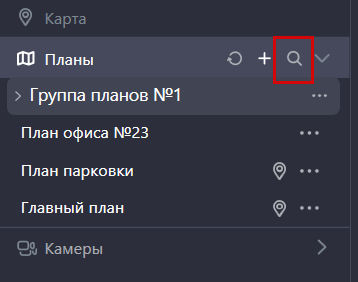
В результате в списке отобразятся искомые планы и группы планов. Если выполнялся поиск плана, и этот план включен в группу планов, то в результате поиска отобразится группа и непосредственно этот план в группе. Если выполнялся поиск камеры, то отобразится название всех планов, где нанесена камера.
Просмотр плана
Для просмотра плана необходимо его открыть в рабочей области интерфейса следующими способами:
-
Двойное нажатие левой кнопкой мыши по названию плана.
-
Вызовите контекстное меню плана, нажав на знак многоточия (…), и выберите «Открыть».
По умолчанию план открывается в режиме просмотра. Для перехода в режим редактирования нажмите на значок редактирования в правом верхнем углу.
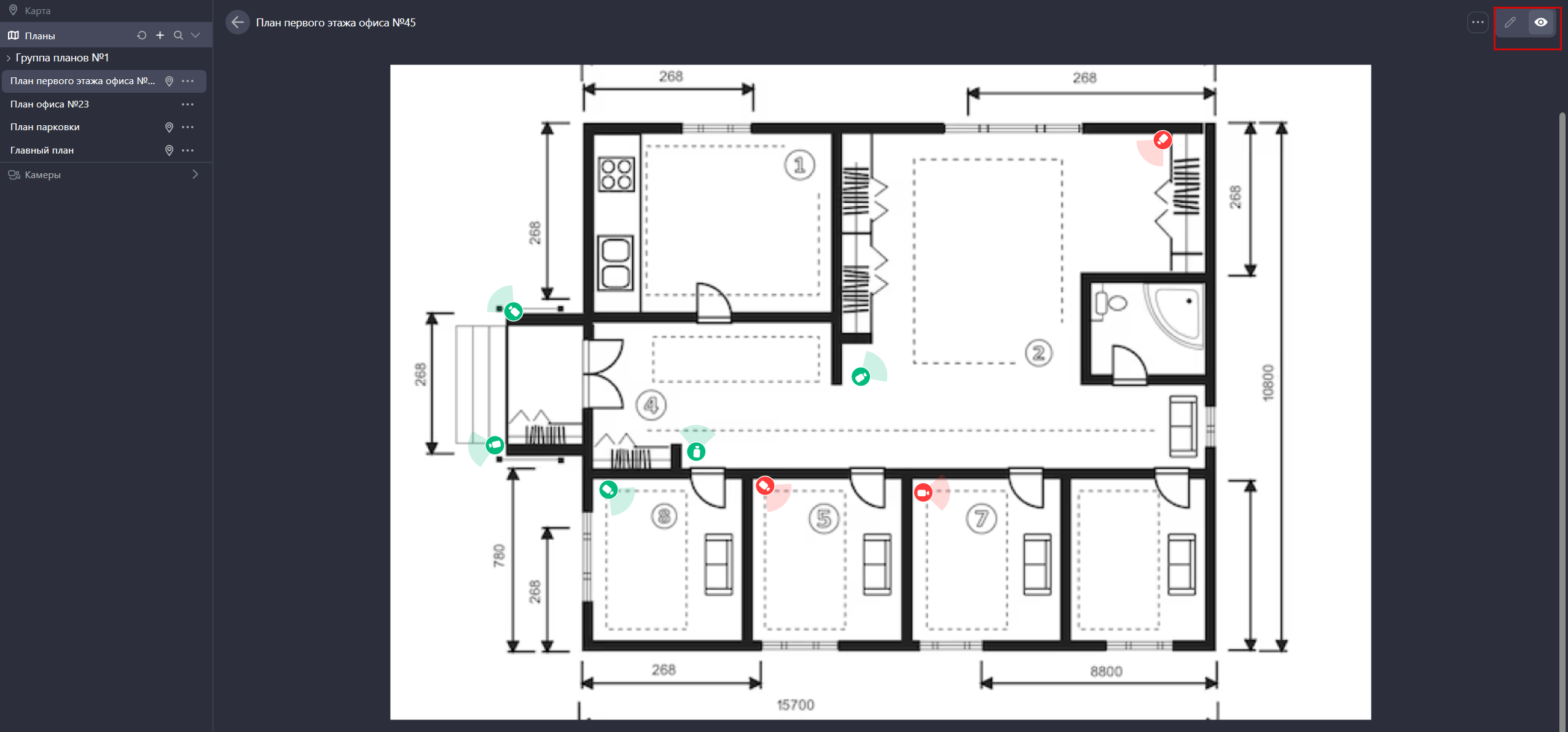
Вы можете изменить масштаб плана как в режиме просмотра, так и при редактировании. Это позволяет свободно переключаться между общим видом плана и детальным рассмотрением отдельных участков.
Управление масштабом плана доступно следующими способами:
-
Колесом прокрутки мыши. Для этого наведите курсор на изображение, зажмите клавишу CTRL и прокрутите колесо мыши вверх-вниз.
-
Специальными кнопками масштабирования на плане.
-
Жестом "щипок" (pinch) для увеличения или уменьшения масштаба на сенсорной панели. Для этого надо навести курсор на рабочую область.
Для перемещения карты нажмите левую кнопку мыши и потяните карту в нужном направлении.
Также вы можете двигать увеличенное изображение вправо-влево при помощи колеса прокрутки мыши. Для этого наведите курсор на изображение, зажмите клавишу SHIFT и прокрутите колесо мыши вверх-вниз.
Обновление раздела
Для обновления раздела «Планы» после внесенных изменений нажмите иконку обновления.
.png?cb=e0b00e088fa3be5cf44aea2b585a72c5)