
В приложении для мобильных устройств существует возможность оперативного создания и добавления индивидуального пользовательского события. Такие события, аналогично системным и событиям аналитики, будут отображаться на таймлайне и в ленте событий камеры.
Для управления пользовательскими событиями доступны следующие функции:
-
Просмотреть событие в архиве, выбрав в ленте событий камеры или через вкладку «События».
Добавить пользовательское событие
Добавить пользовательское событие возможно при наличии у камеры архива при просмотре камеры как в режиме «Live», так и в «Архив». Также, у пользователя должно быть разрешение на просмотр и создание меток, настраиваемое администратором.
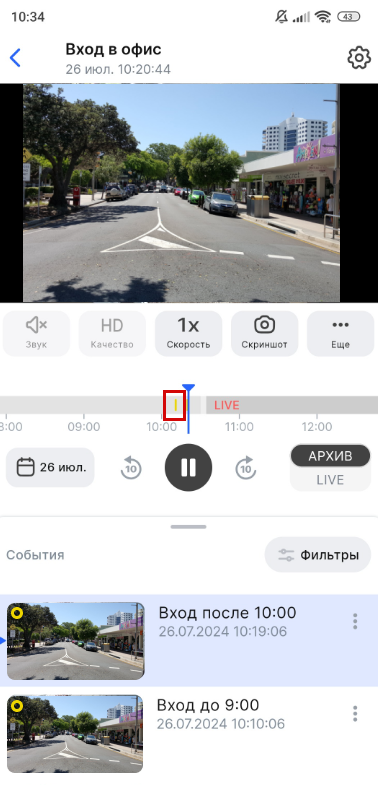
При добавлении пользовательского события, на таймлайне отобразятся метки этих событий.
Для добавления пользовательского события выполните шаги:
-
Выберите один из способов начала действия:
-
На таймлайне архива камеры выберите время создания события, нажмите на данный участок и удерживайте. Это откроет форму для заполнения «Создать событие».
-
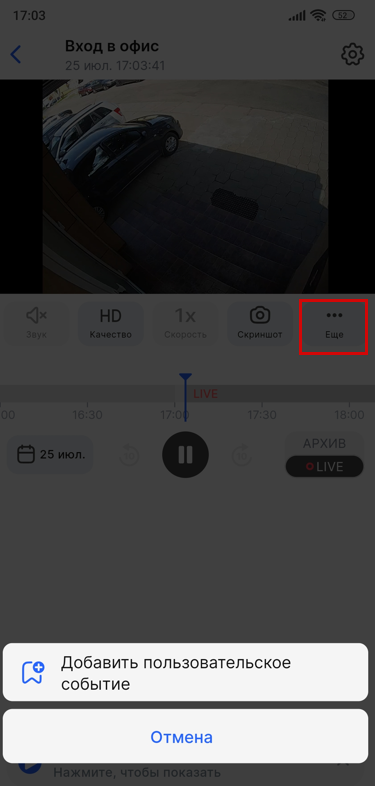
При просмотре камеры перетяните таймлайн на необходимое время архивной записи и нажмите «Ещё» или просто нажмите «Ещё». Далее выберите «Добавить пользовательское событие». Это откроет форму для заполнения «Создать событие».
Кнопка «Ещё» активна при наличии у камеры архива.
-
Заполните открывшуюся форму «Создать событие».
-
Дайте название новому событию.
-
При необходимости отредактируйте дату и время начала события. Эти поля предварительно заполняются автоматически, основываясь на параметрах инициализации действия. При выборе точки на самом таймлайне – соответствуют выбранной дате и времени на таймлайне. Через функцию «Добавить пользовательское событие» – отображаются системные дата и время последнего доступного момента архива при нажатии кнопки инициализации создания события.
-
Нажмите «Добавить событие» для завершения создания события.
Созданное событие отобразится меткой на таймлайне архива, добавится в ленту событий камеры, а также отобразится во вкладке «События» → «Пользовательские».
Редактировать пользовательское событие
Для редактирования пользовательского события у пользователя должно быть разрешение на просмотр и обновление меток, настраиваемое администратором.
Для редактирования события выполните шаги:
-
Выберите необходимое пользовательское событие одним из доступных способов:
-
Откройте необходимую камеру и перейдите в ленту событий камеры с отображением пользовательских событий. Выберите событие.
-
На вкладке «События» → «Пользовательские» выберите событие.
-
Для вызова контекстного меню выбранного события нажмите знак контекстного меню (⋮).
-
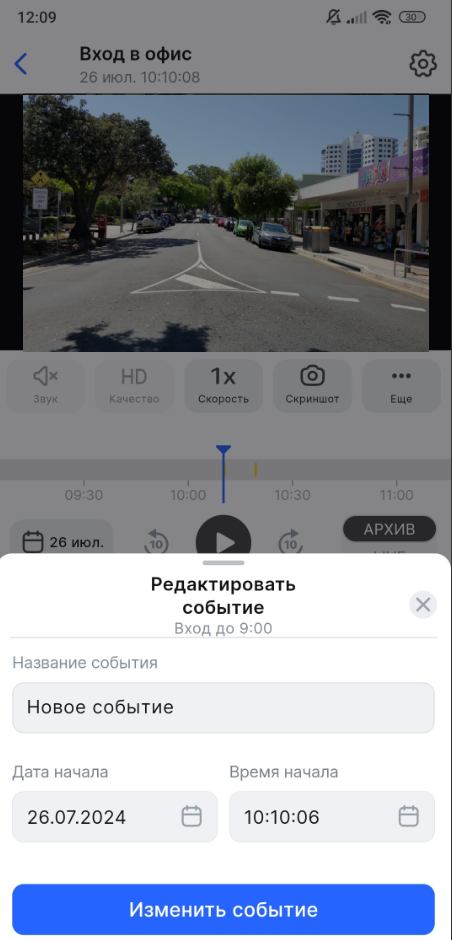
В открывшемся меню выберите «Редактировать событие». Откроется форма для редактирования события.
-
Внесите изменения в событие:
-
Поле «Название события» по умолчанию отображает «Новое событие». При необходимости, отредактируйте название.
-
При необходимости внесите изменения в дату и время начала события.
-
Нажмите «Изменить событие» для сохранения внесенных изменений.
Удалить пользовательское событие
Для удаления пользовательского события у пользователя должно быть разрешение на просмотр и удаление меток, настраиваемое администратором.
Возможно удалить одно, несколько, или все пользовательские события.
Для удавления отдельного события выполните шаги:
-
Выберите необходимое пользовательское событие одним из доступных способов:
-
Откройте необходимую камеру и перейдите в ленту событий камеры с отображением пользовательских событий. Выберите событие.
-
На вкладке «События» → «Пользовательские» выберите событие.
-
Для вызова контекстного меню выбранного события нажмите знак контекстного меню (⋮).
-
В открывшемся меню выберите «Удалить событие».
-
В открывшемся окне подтвердите действие, нажав «Удалить». Для отмены нажмите «Отмена».
Для удаления нескольких или всех пользовательских событий:
-
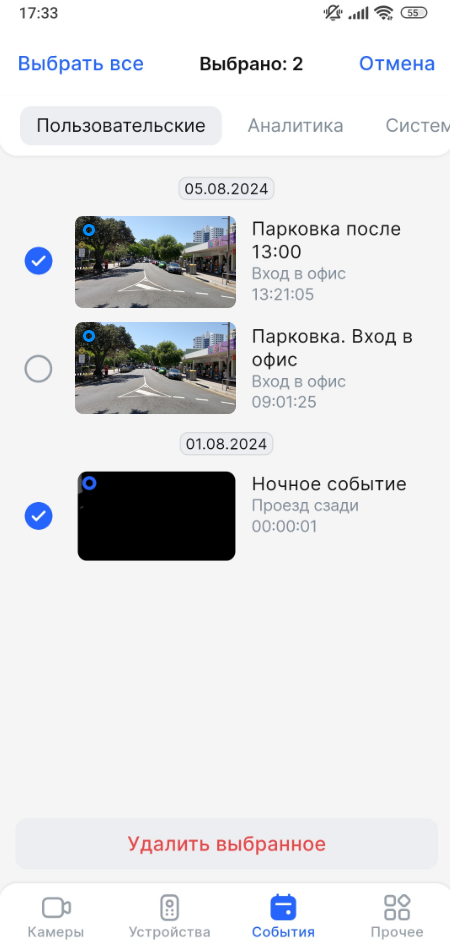
На вкладке «События» → «Пользовательские» нажмите значок удаления в правом верхнем углу.
-
Для выбора всех событий в списке нажмите «Выбрать все». Для выбора отдельных событий установите флажки около нужных событий.
-
Нажмите «Удалить выбранное».
-
В открывшемся диалоговом окне подтвердите действие «Удалить». Для отмены действия нажмите «Отмена».