
Просмотр кейса
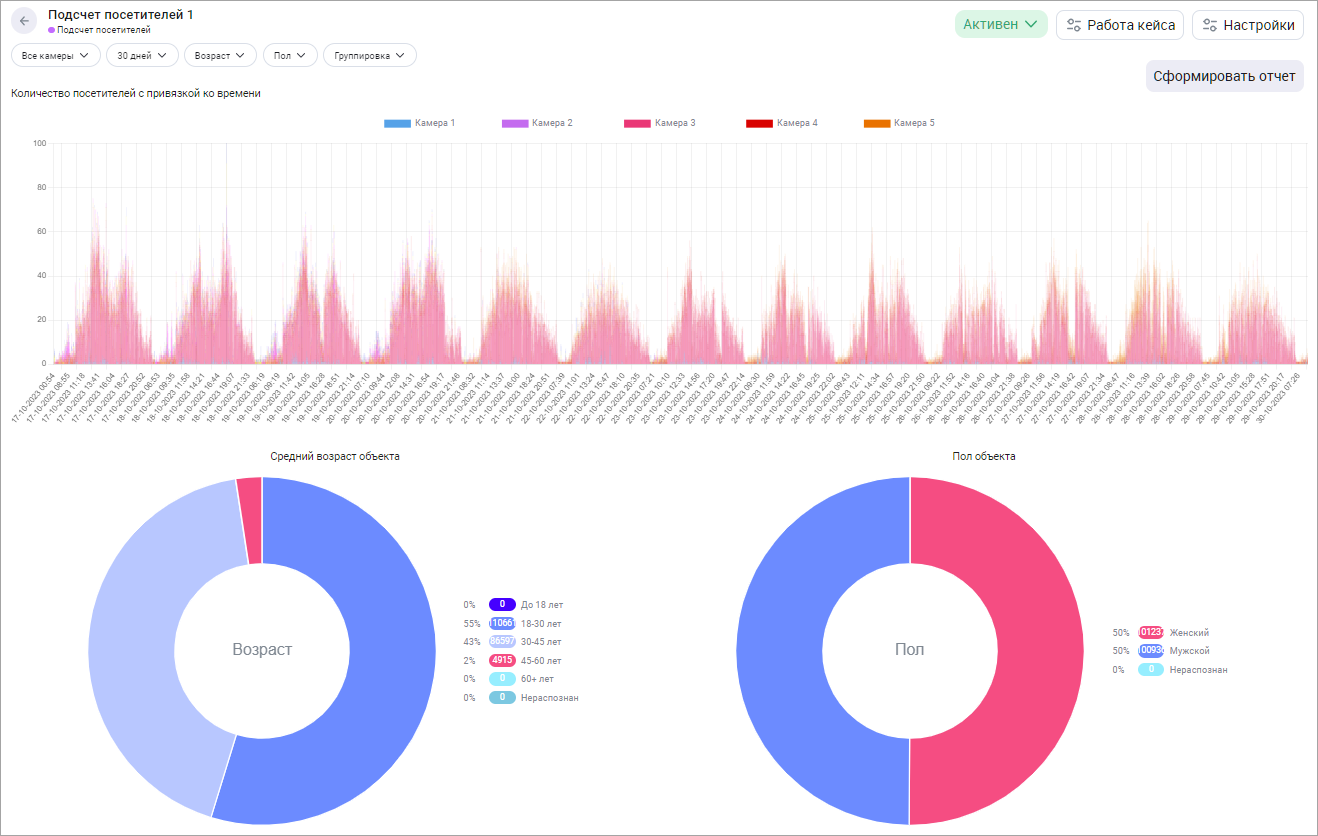
При просмотре кейса с видом аналитики «Подсчет посетителей» отображается линейная диаграмма, показывающая количество посетителей, которые пересекли заданную область детекции в определенный момент времени. Под диаграммой расположены две круговые диаграммы с информацией о возрасте и поле посетителей.
Фильтры
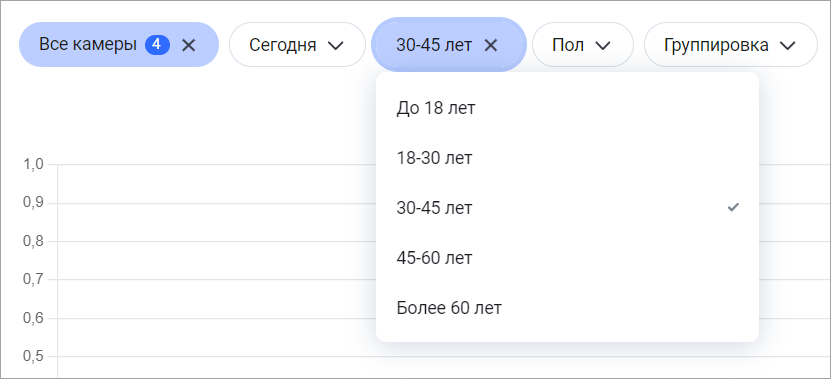
Предусмотрен набор фильтров:
-
По камерам
-
По периоду
-
По возрасту посетителя
-
По полу посетителя
Редактирование кейса
Чтобы отредактировать кейс, нажмите на кнопку «Настройки» на странице просмотра кейса аналитики.
Для редактирования кейса выберите нужный шаг и внесите изменения.
Допускается редактирование всех ранее заданных настроек, кроме изменения вида аналитики на Шаге №1.
После завершения редактирования кейса нажмите «Сохранить».
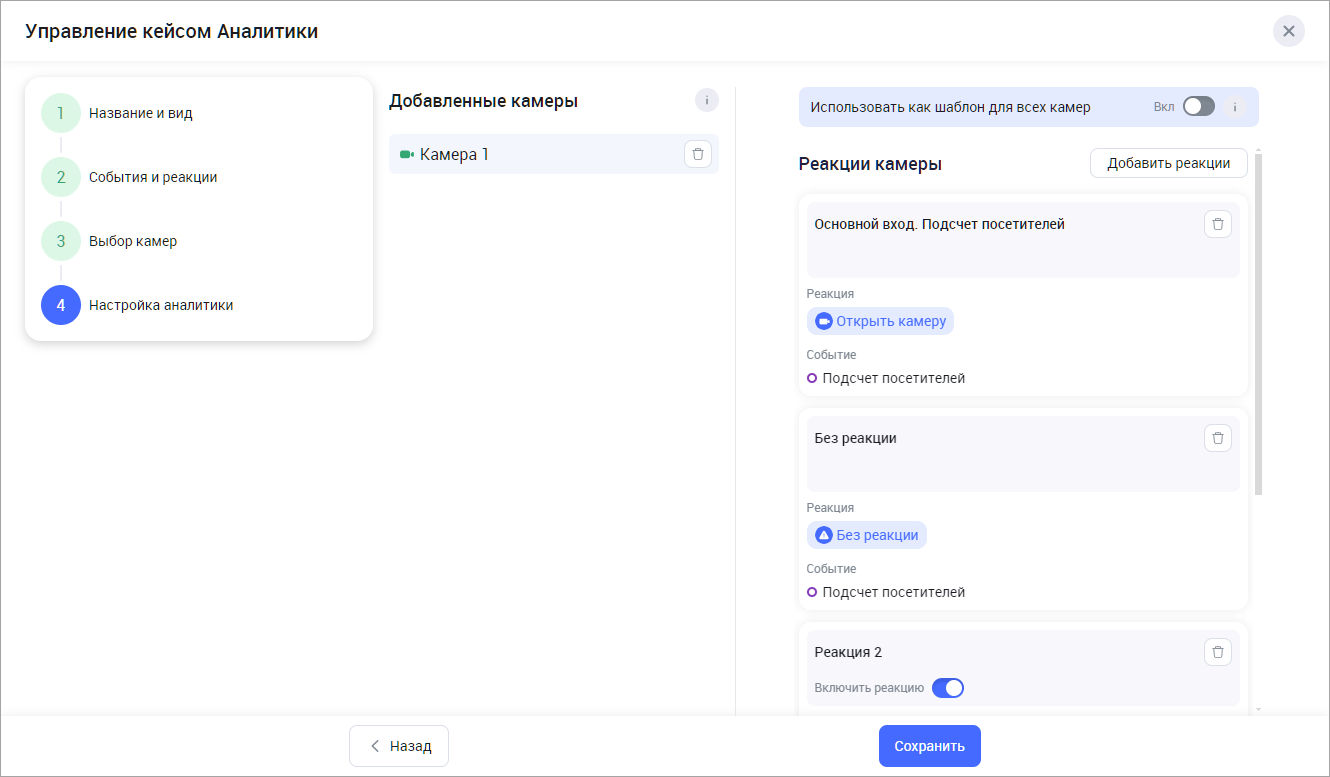
Если при редактировании кейса удаляется камера с имеющимися событиями, то необходимо выбрать способ удаления камеры:
-
С сохранением событий в кейсе аналитики
-
Без сохранения событий
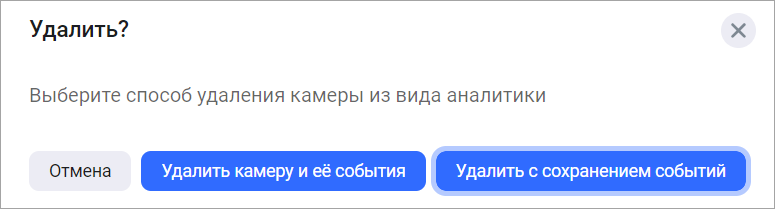
При выборе варианта «Удалить с сохранением событий» все события, которые были зафиксированы данной камерой, будут отображаться в кейсе аналитики. При этом события будут учитываться при формировании отчета, при просмотре списка событий будет доступен переход к просмотру архива в момент события и т. д.
При выборе варианта «Удалить камеру и её события» все события, которые были зафиксированы данной камерой, будут полностью удалены.
Формирование отчета
Для создания отчета нажмите «Сформировать отчет».
В результате отобразится форма настройки отчета:
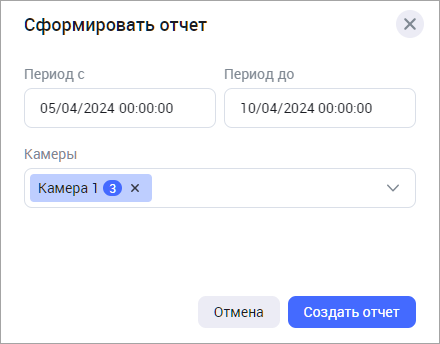
Заполните форму настройки отчета.
Нажмите «Создать отчет».
После формирования отчета отобразится сообщение со ссылкой на отчет. Нажмите, чтобы скачать отчет в формате XLXS. Примерный вид отчета:
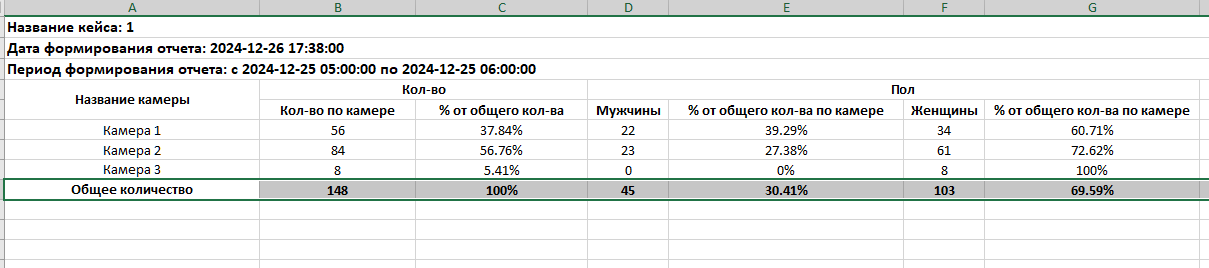
В отчете для каждой камеры отображается информация:
-
Количество детекций по камере и процент от общего числа по всем камерам.
-
Демографическая аналитика:
-
Количество детекций для мужчин и женщин, а также их процент от общего числа.
-
Разбивка по возрастным группам (до 18, 18-30, 30-45, 45-60, 60+).
-
-
Пиковое/непиковое время:
-
Периоды с максимальными детекциями в отчете (в формате ЧЧ:ММ:СС - ЧЧ:ММ:СС).
-
Периоды с минимальными детекциями (в аналогичном формате).
-
-
Общие данные:
-
Все детекции по всем камерам за выбранный период.
-
Процентное соотношение по камерам, полу и возрасту.
-
Работа кейса аналитики
При просмотре кейса аналитики нажмите кнопку «Работа кейса». В результате отобразится боковая панель с дополнительной информацией о текущем кейсе аналитики.
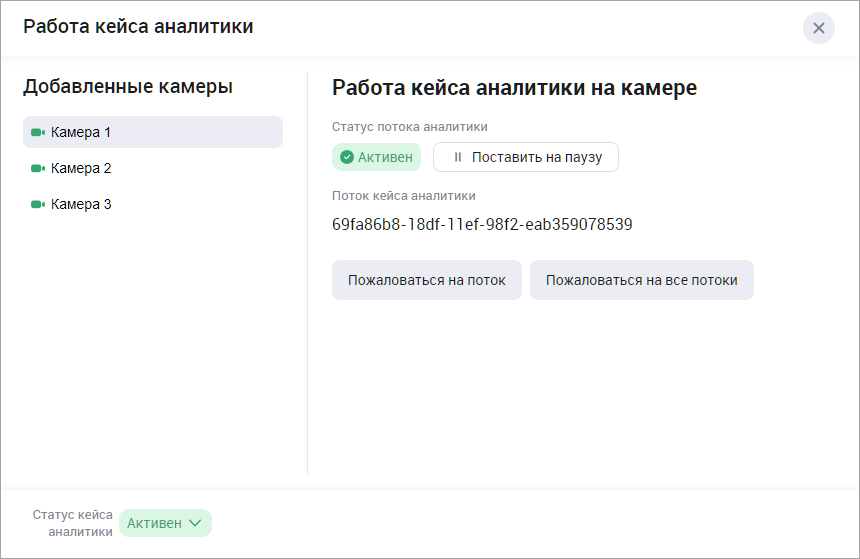
Для каждой камеры, добавленной в кейс аналитики, указывается информация:
-
Статус потока аналитики. Если поток кейса аналитики находится в статусе «Активен», то активен переключатель для постановки потока аналитики на паузу.
-
UUID потока кейса аналитики.
В нижней части панели отображается статус кейса аналитики. Вы можете поставить на паузу кейс аналитики в статусе «Активен». При этом все активные потоки аналитики всех камер приостанавливаются.
Также вы можете отправить жалобу в службу технической поддержки при некорректной работе одного или нескольких потоков аналитики.
Для отправки жалобы на определенный поток выберите нужную камеру и нажмите «Пожаловаться на поток». В результате отобразится форма для выбора типа жалобы:
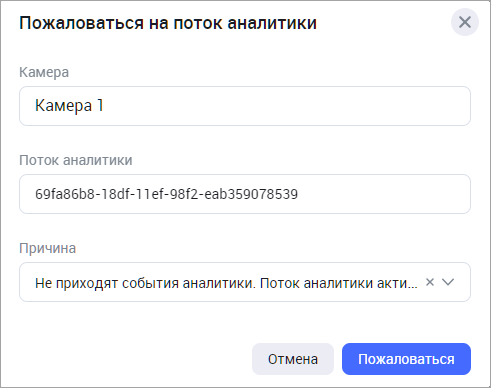
В поле «Причина» выберите одну из причин:
-
Не приходят события аналитики. Поток аналитики неактивен.
-
Не приходят события аналитики. Поток аналитики активен.
Далее нажмите «Пожаловаться». В результате жалоба с указанием параметров потока и пользователя будет отправлена в службу технической поддержки.
Для отправки жалобы на все потоки выбор камеры не обязателен. Нажмите «Пожаловаться на все потоки». В результате отобразится форма для выбора типа жалобы:
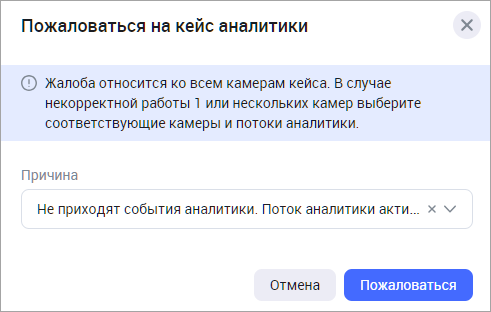
В поле «Причина» выберите одну из причин:
-
Не приходят события аналитики. Поток аналитики неактивен.
-
Не приходят события аналитики. Поток аналитики активен.
Далее нажмите «Пожаловаться».