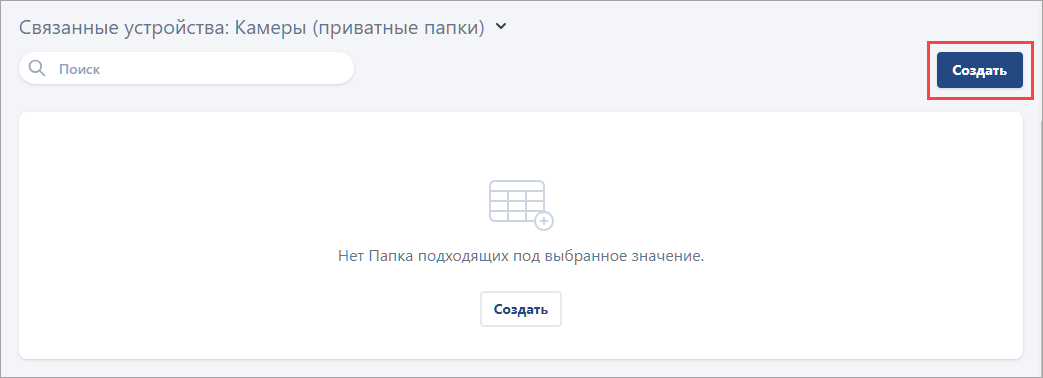
Для создания приватной папки перейдите в карточку последнего элемента адреса. В блоке «Связанные устройства: Камеры (приватные папки)» нажмите кнопку «Создать».
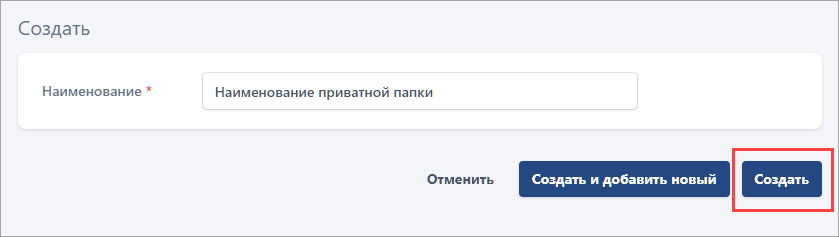
Введите наименование приватной папки и нажмите «Создать».
После создания папки выполняется автоматический переход в карточку папки.
Карточка приватной папки
В карточке приватной папки данные распределены по блокам.
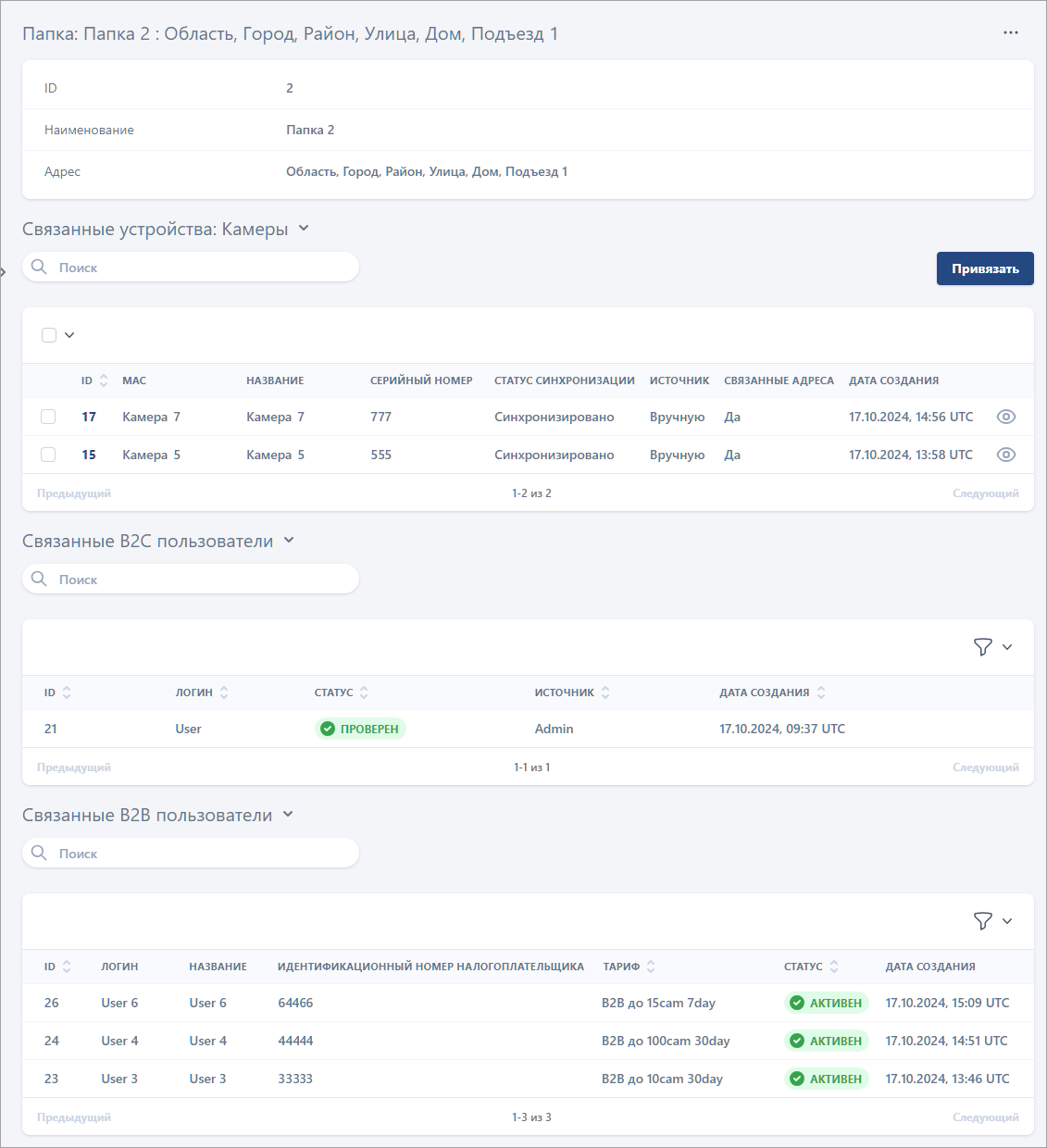
Блок с общей информацией содержит параметры:
-
ID – номер ID формируется автоматически при создании приватной папки.
-
Наименование – указывается при создании приватной папки. Предусмотрено редактирование.
-
Адрес – адрес, для которого создана текущая приватная папка.
Блок «Связанные устройства: Камеры» содержит список камер, привязанных к текущей приватной папке. Предусмотрены привязка и удаление камер (см. далее).
Блок «Связанные B2С-пользователи» включает список B2С-пользователей, которые привязаны к текущей приватной папке для получения доступа к камерам. Предусмотрен только просмотр списка. Привязка B2C-пользователей к приватной папке осуществляется в карточке В2С-пользователя.
Блок «Связанные B2B-пользователи» включает список B2B-пользователей, которые привязаны к текущей приватной папке для получения доступа к камерам. Предусмотрен только просмотр списка. Привязка B2B-пользователей к приватной папке осуществляется в карточке B2B-пользователя.
Для привязки камеры к папке нажмите «Привязать» в блоке «Связанные устройства: Камеры».
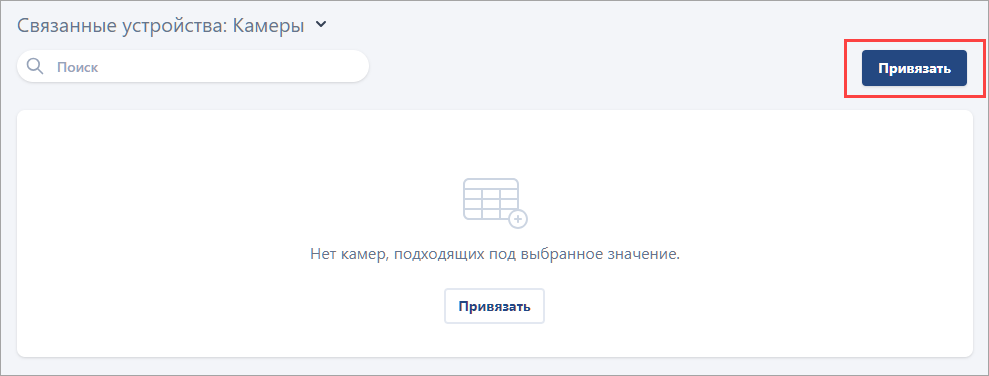
В результате отобразится список доступных камер, которые не привязаны к адресу или к приватной папке.
Выберите нужную камеру и нажмите «Привязать». В результате камера будет привязана к приватной папке.
Также привязку камеры к папке можно выполнить при просмотре карточки камеры (см. раздел «Устройства» → «Камеры»).
Если камера синхронизирована с платформой видеонаблюдения, то связь камеры с приватной папкой автоматически синхронизируется и отображается на платформе видеонаблюдения. В ином случае следует перейти в карточку камер и выполнить синхронизацию.
Чтобы прикрепить к приватной папке несколько камер, повторите процесс.
Для удаления привязки камеры к приватной папке отметьте нужные камеры, нажмите на «Действия» и выберите пункт «Удалить камеры».
Удаление приватной папки
Для удаления папки нажмите «…» в правом верхнем углу страницы и выберите пункт «Удалить папку».
Удаление папки возможно только в случае, когда папка не содержит камер.
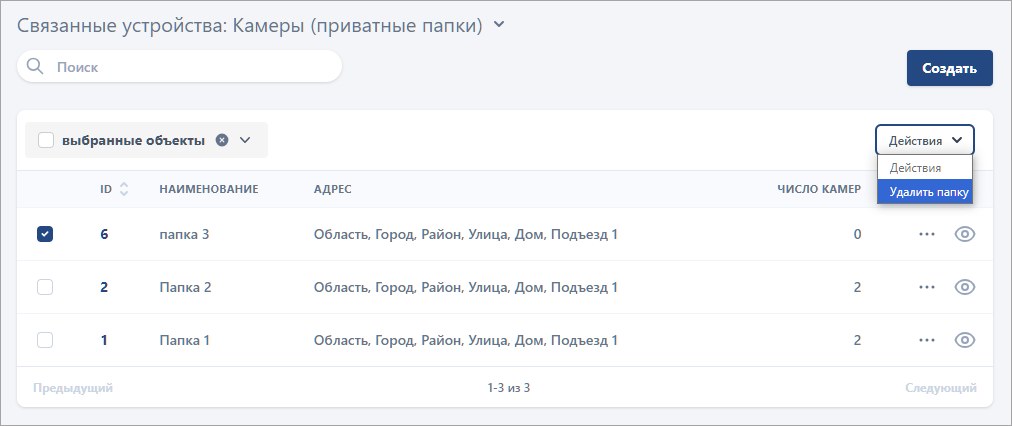
Также предусмотрено удаление приватной папки при просмотре карточки адреса. Для этого в блоке «Связанные устройства: Камеры (приватные папки)» выделите одну или несколько папок, нажмите «Действия» и выберите пункт «Удалить папку» и подтвердите удаление. В результате будут удалены папки, которые не содержат камер.