
В данном разделе осуществляется активация пользовательского устройства бридж, а также добавление и настройка камер на платформу VSaaS через бридж, включая предоставление доступа к камерам другим пользователям.
Подключение бриджа и камер к локальной сети с доступом в Интернет, а также их первоначальная настройка осуществляется пользователями самостоятельно.
Добавление бриджа
Добавление бриджа может осуществляться:
-
В Web-интерфейсе администратора.
-
В Web-интерфейсе пользователя (описание приведено далее).
При первом входе в Web-интерфейс список не содержит бриджей. Для добавления устройства нажмите кнопку «Добавить бридж».
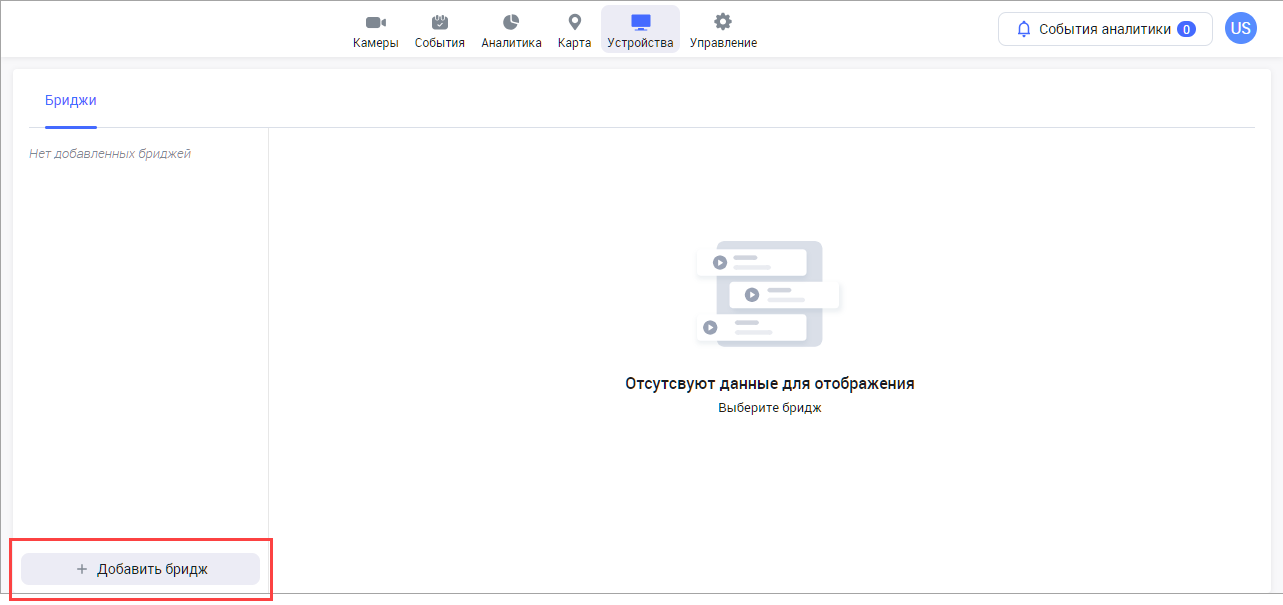
В результате отобразится форма добавления бриджа:
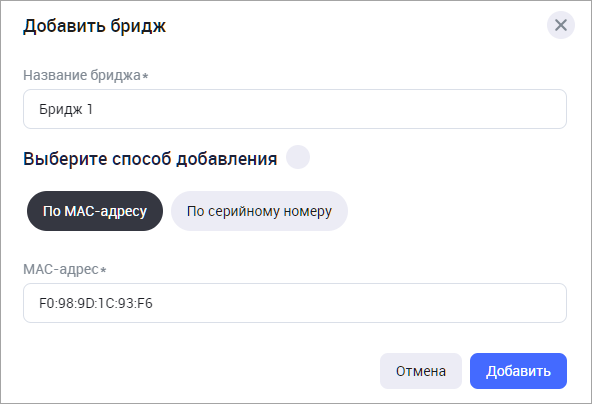
Укажите название бриджа.
Выберите способ добавления:
-
По MAC-адресу устройства.
-
По серийному номеру.
Серийный номер и MAC-адрес расположены на корпусе устройства. MAC-адрес представлен в виде 12-тизначной последовательности цифр и латинских букв от A до F.
После заполнения всех полей нажмите «Добавить».
В результате выполняется подключение к устройству и получение данных.
Добавленный бридж отображается в списке. Нажмите на название бриджа, чтобы получить информацию об устройстве.
Просмотр информации о брижде. Управление камерами
Информация о бридже распределена по трем вкладкам:
-
Подключение камер,
-
Архив,
-
Общая информация.
Вкладка «Подключение камер»
При нажатии на название бриджа отображается информация с вкладки «Подключение камер».
Функции вкладки:
-
Просмотр списка обнаруженных камер, подключенных к бриджу.
-
Просмотр списка добавленных камер, которые доступны для просмотра суб-пользователям.
-
Добавление камер вручную.
-
Просмотр информации о камере.
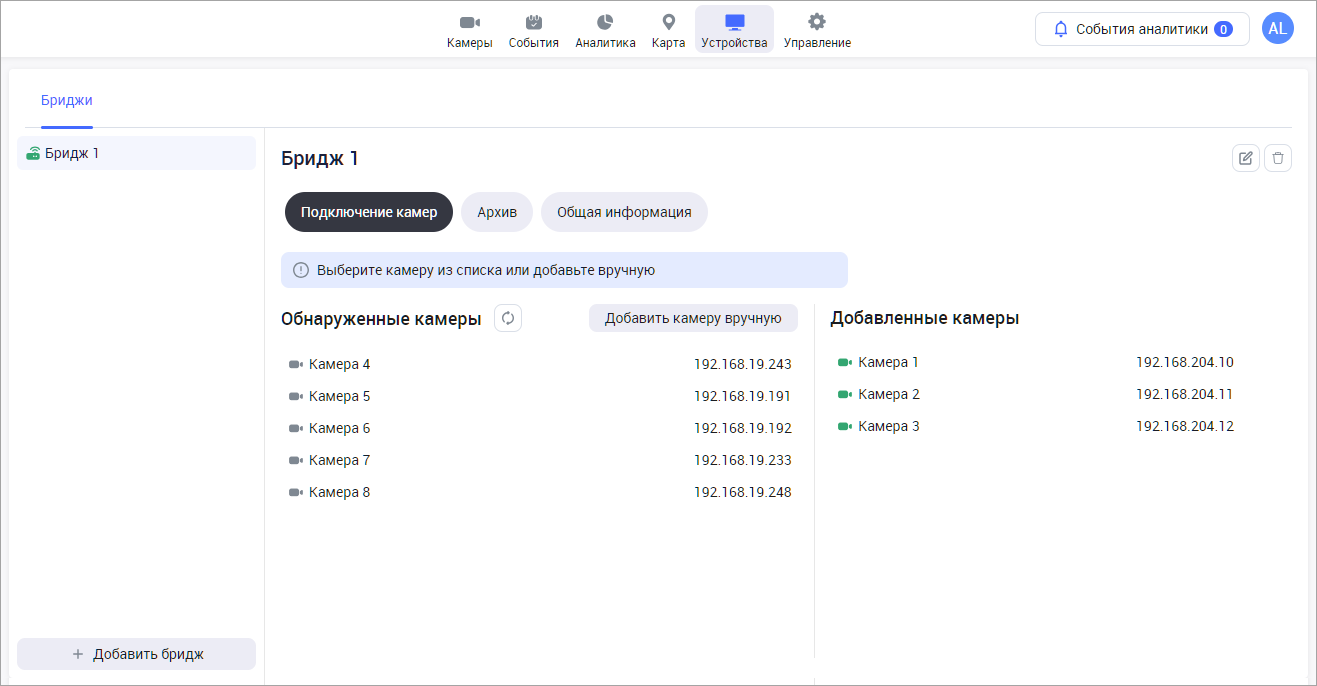
В списке «Обнаруженные камеры» отображаются только камеры, которые не были ранее добавлены к бриджу и доступны для подключения.
О каждой камере отображается информация:
-
Статус камеры в виде цветной иконки:
-
Зеленая - активна,
-
Красная - неактивна,
-
Желтая - частично активна,
-
Серая - пустая.
-
-
Модель камеры.
-
IP-адрес камеры.
Подключение камеры вручную
Предусмотрена функция ручного добавления камеры.
Для подключения камеры должны быть соблюдены условия:
-
Бридж и камера включены в сеть.
-
Бридж и камера подключены к сети Интернет.
-
Бридж и камера находятся в одной сети.
-
В сети разрешена широковещательная передача пакетов.
-
Бридж активирован в системе.
Для добавления камеры нажмите «Добавить камеру вручную». В результате отобразится форма вида:
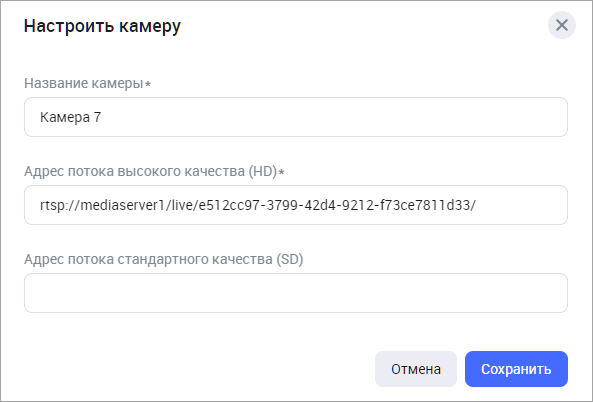
Поля «Название камеры» и «Адрес потока высокого качества (HD)» обязательны к заполнению.
После заполнения полей нажмите «Сохранить».
Если хотя бы один адрес указан некорректно, то отобразится сообщение вида:
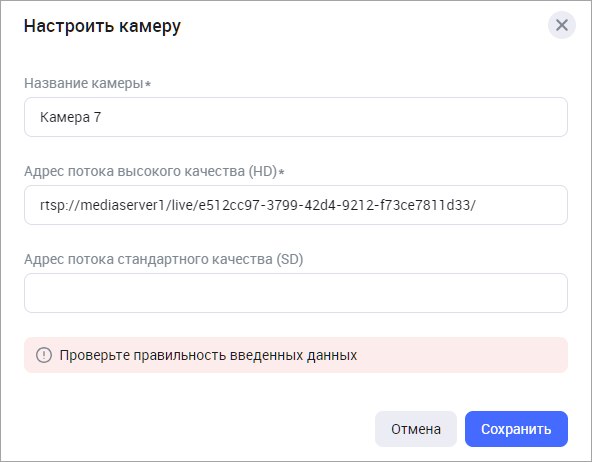
Также на форме может отображаться сообщение в случае достижения лимита по количеству камер.
После успешного подключения камера отображается в списке «Добавленные камеры».
Удаление камеры из списка добавленных
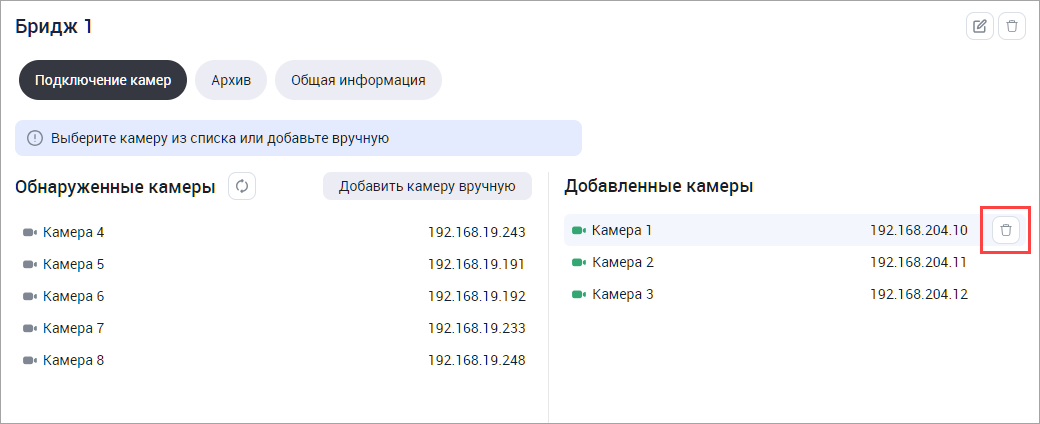
Для удаления камеры из списка добавленных наведите курсор на название камеры и нажмите на кнопку удаления.
Далее подтвердите удаление камеры.
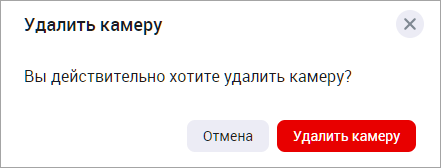
В результате камера будет удалена из списка добавленных и перестанет быть доступна для просмотра пользователям. Если камера ранее была перемещена в список добавленных камер из списка обнаруженных, то она снова отобразится в списке «Обнаруженные камеры».
Просмотр информации о добавленной камере
Для просмотра информации о добавленной камере нажмите на её название.
Информация о камере распределена по трем вкладкам.
Общая информация
На вкладке «Общая информация» отображается информация о камере:
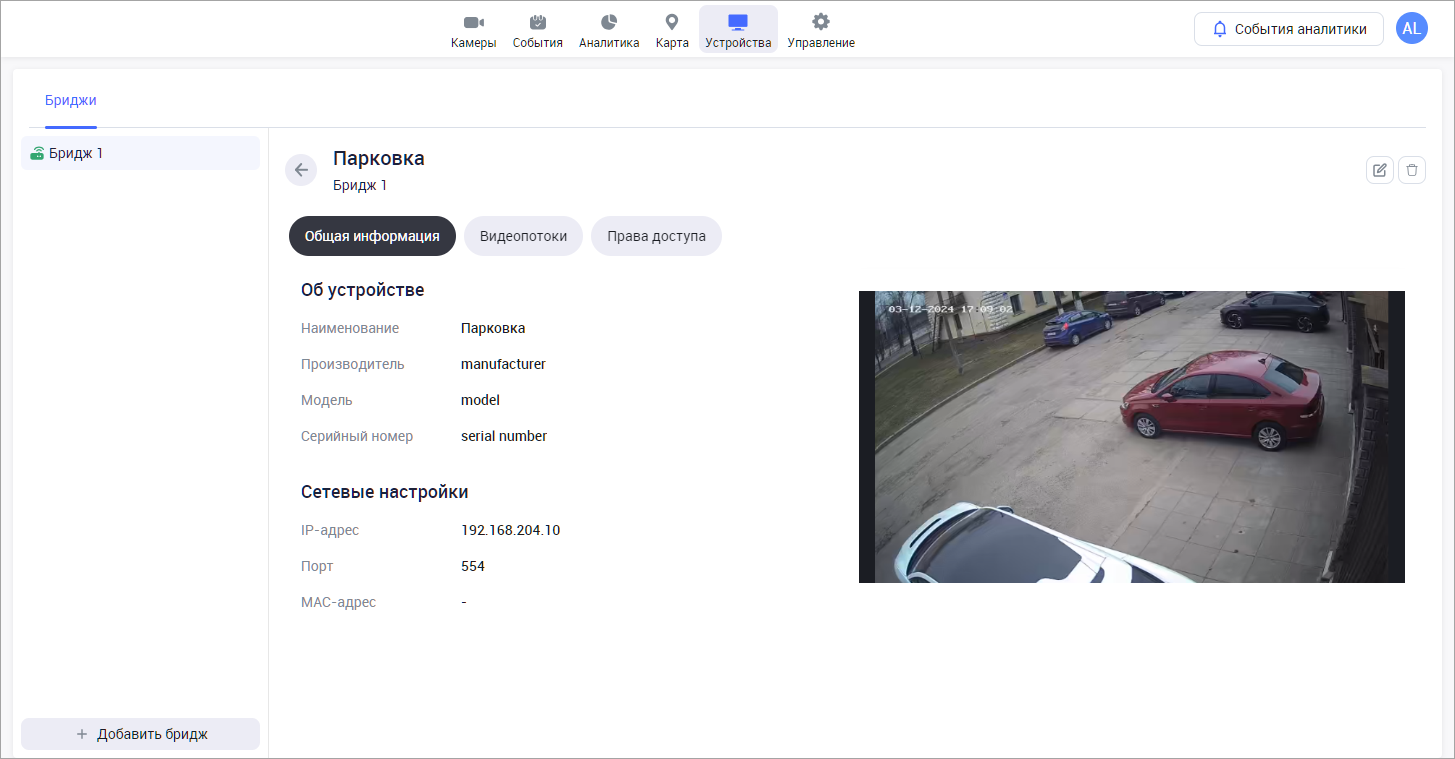
В секции «Об устройстве» приведена информация:
-
Название,
-
Производитель,
-
Модель,
-
Cерийный номер.
В секции «Сетевые настройки» приведена информация:
-
IP-адрес,
-
Порт,
-
MAC-адрес.
Также на вкладке отображается изображение с камеры.
Видеопотоки
На вкладке «Видеопотоки» отображаются адреса видеопотоков:
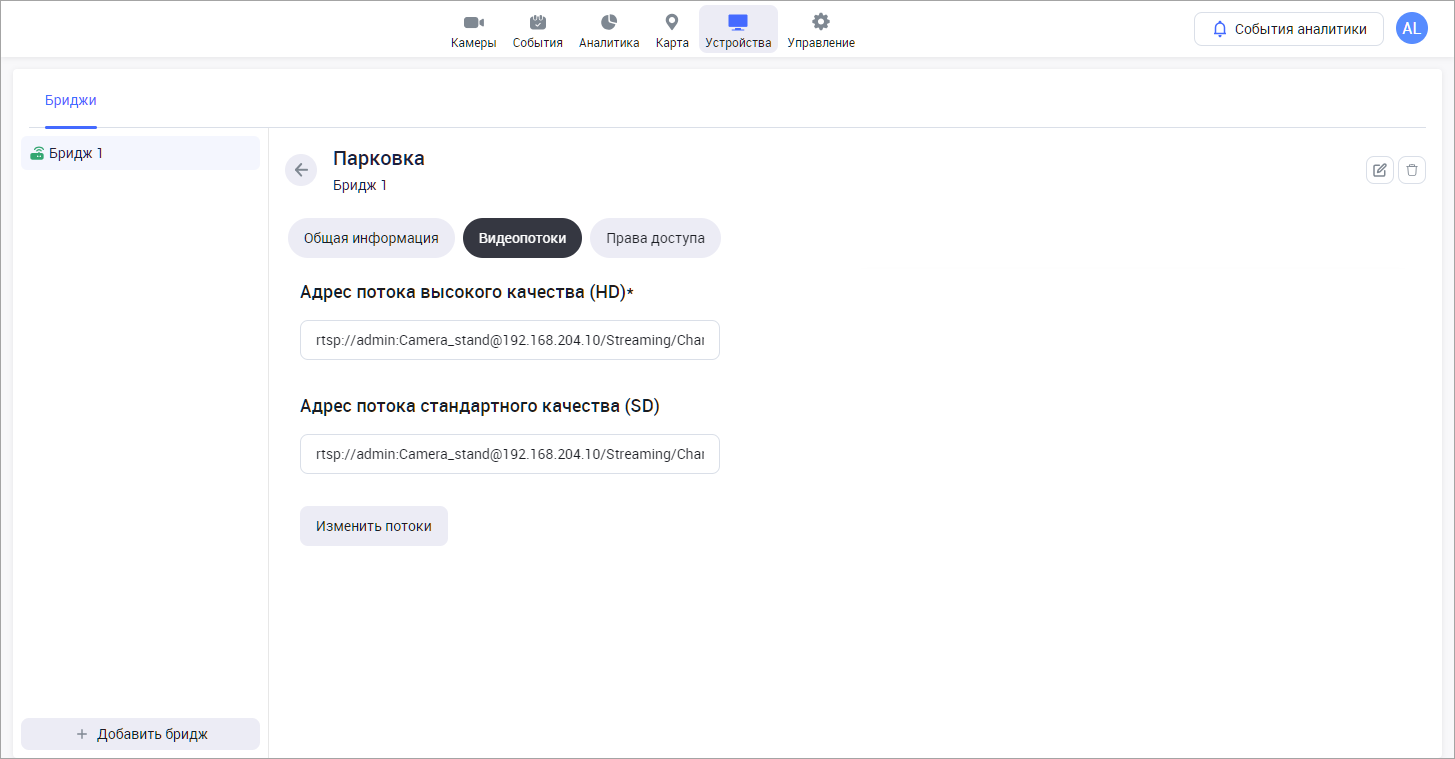
-
Адрес потока высокого качества (HD).
-
Адрес потока стандартного качества (SD).
Адреса доступны для редактирования. Для этого нажмите на «Изменить потоки», внесите изменения и нажмите «Сохранить».
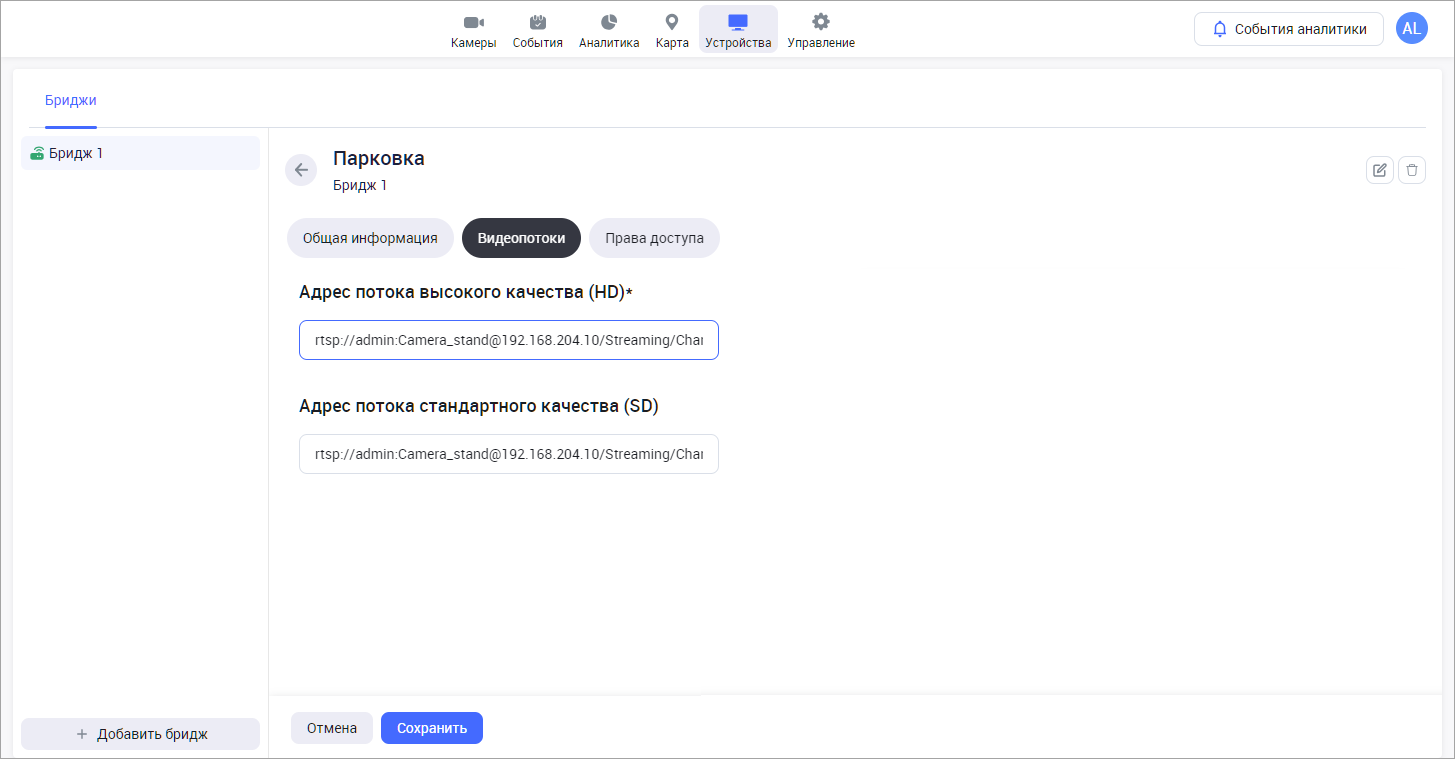
При изменении адреса потока у пользователя остается доступ к ранее сформированному архиву (если была включена запись архива «в облако»).
Права доступа
На вкладке «Права доступа» отображается список суб-пользователей текущего пользователя, которым предоставлен доступ к камере бриджа.
Вкладка отображается при наличии у текущего пользователя доступа к разделу «Пользователи» разрешений на просмотр и управление суб-пользователями.
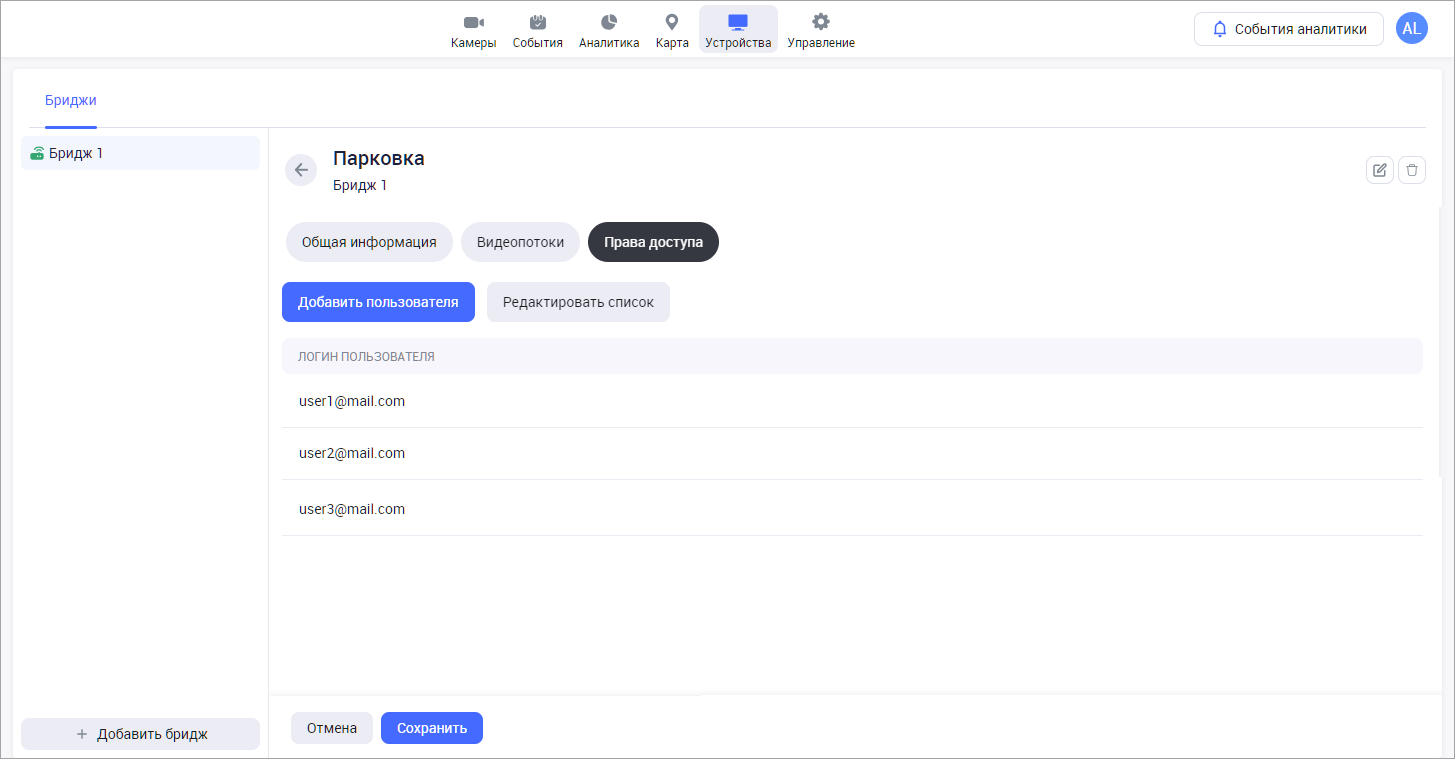
На странице предусмотрены функции:
-
Добавить пользователя – при нажатии выполняется переход в раздел «Управление» на страницу добавления нового суб-пользователя. В группе разрешений «Доступ к камерам» суб-пользователю автоматически предоставляется разрешение на просмотр соответствующей камеры бриджа
-
Редактировать список – при нажатии выполняется переход в раздел «Управление» на страницу просмотра списка суб-пользователей
Вкладка «Архив»
Вкладка «Архив» предназначена для просмотра и редактирования настроек записи архива для каждой добавленной камеры.
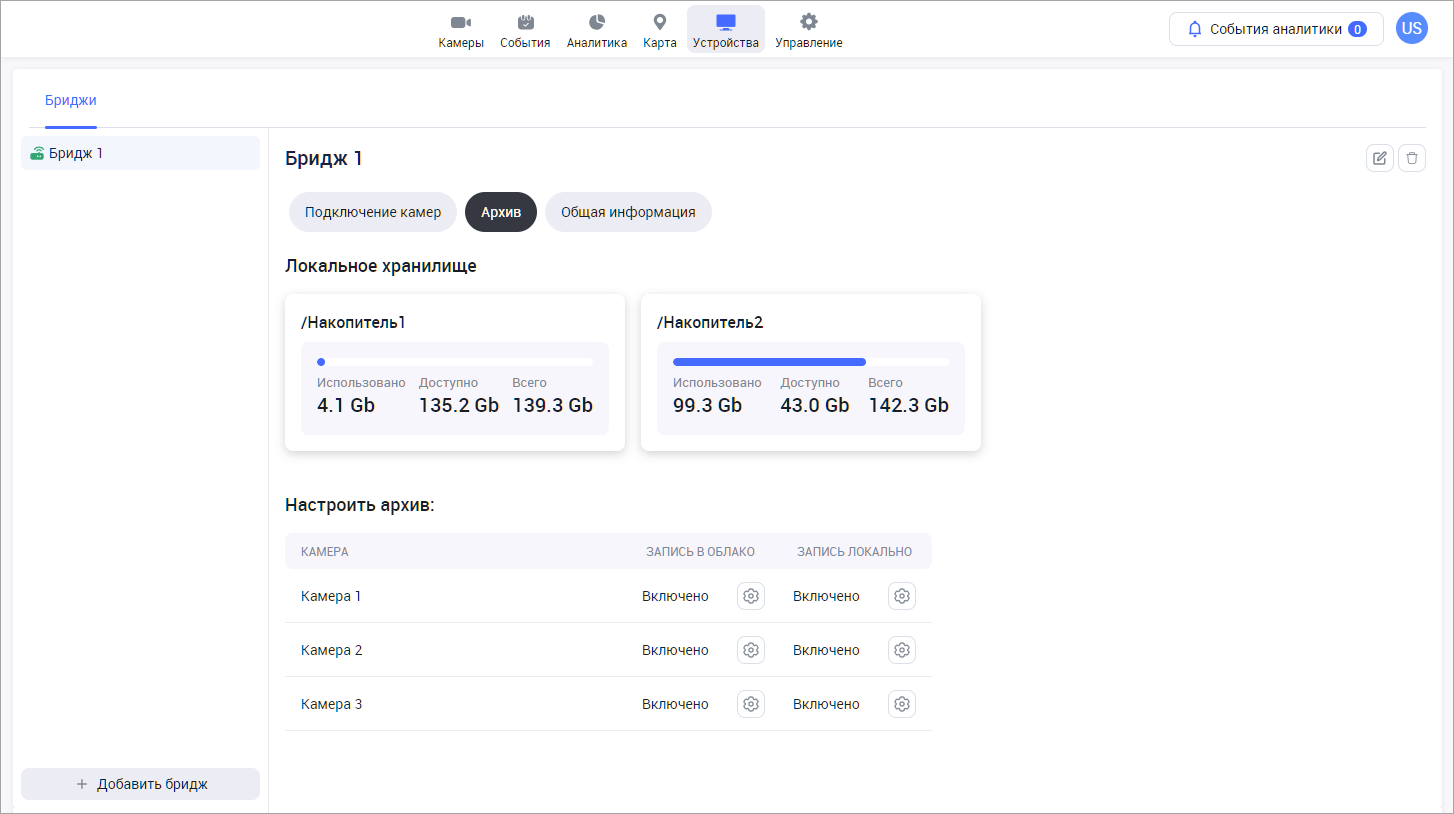
В секции «Локальное хранилище» отображается список локальных хранилищ, подключенных к бриджу.
По каждому локальному хранилищу приводится информация:
-
Название,
-
Занятый объем,
-
Доступный объем,
-
Полный объем.
В секции «Настроить архив» осуществляется выбор способа хранения архива для каждой добавленной камеры. Вы можете выбрать либо один из способов хранения – в облаке или локально, либо два способа одновременно, причем для каждого способа время хранения настраивается отдельно.
По умолчанию запись в архив выключена.
При активации записи архива на камерах устройства бридж, система автоматически выбирает HD-поток камеры для записи.
Для настройки способа «Запись в облако» нажмите на кнопку управления в соответствующем столбце нужной камеры. В результате отобразится форма настройки:
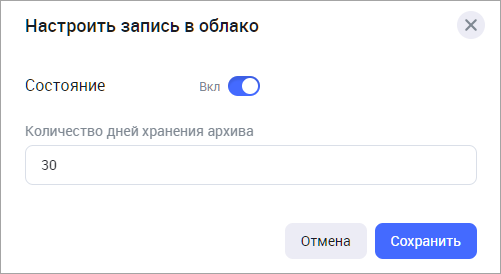
Для записи архива в облако установите переключатель «Состояние» в положение «Вкл».
Укажите количество дней хранения записи в архиве. Минимальное количество составляет 1 день.
После редактирования настроек нажмите «Сохранить».
Для настройки способа «Запись локально» нажмите на кнопку управления в соответствующем столбце нужной камеры. В результате отобразится форма настройки:
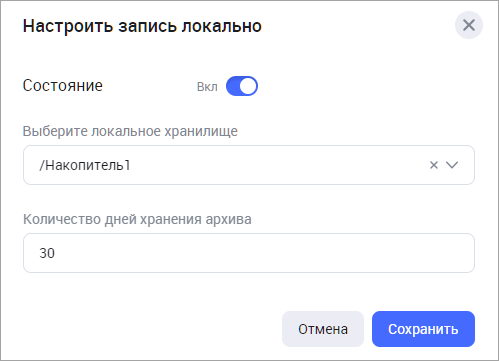
Для записи архива локально установите переключатель «Состояние» в положение «Вкл».
Если к бриджу подключено несколько накопителей, выберите нужный.
Укажите количество дней хранения записи в архиве. Минимальное количество составляет 1 день.
После редактирования настроек нажмите «Сохранить».
Вкладка «Общая информация»
Вкладка «Общая информация» предназначена для просмотра информации о текущем бридже.
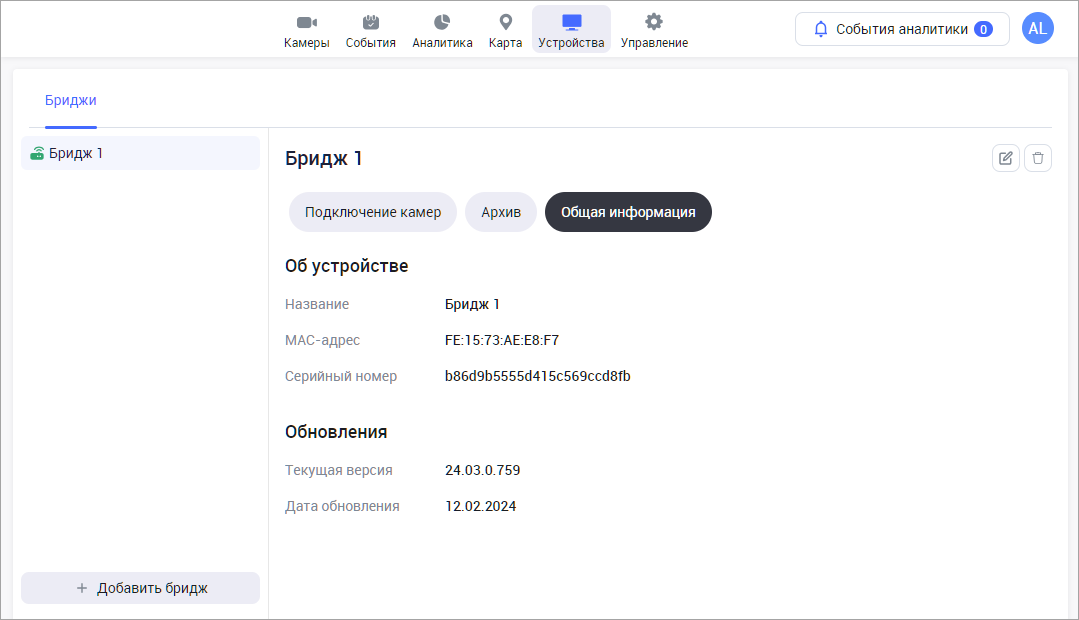
В секции «Об устройстве» приведена информация:
-
Название бриджа,
-
MAC-адрес,
-
Cерийный номер.
В секции «Обновления» приведена информация:
-
Текущая версия ПО, загруженного на бридж.
-
Дата последнего обновления ПО.